![e9a67ac82a724de92c92a86f84d1b86a.png]](https://help.wegroup.be/hs-fs/hubfs/e9a67ac82a724de92c92a86f84d1b86a.png?height=40&name=e9a67ac82a724de92c92a86f84d1b86a.png)
WeGroup dispose d'une connexion directe avec Brio via la Brio Open API, l'API officielle de Portima. Là où les anciennes connexions Brio fonctionnent avec des fichiers d'export et le Bloc Retour, Brio et WeGroup échangent ici des données dans les deux sens, et la synchronisation suit en temps réel : dès que quelque chose change dans Brio, WeGroup suit, sans que vous deviez programmer un export.
Cet article explique ce dont vous avez besoin, comment activer la connexion et ce qui se passe ensuite. Vous voulez savoir précisément quels champs et quels objets sont transférés ? Vous trouverez cela dans l'article sur les données synchronisées.
Quelle connexion Brio me faut-il ?
Dans Paramètres > Connexions > Logiciel de gestion (BMS), deux connexions Brio figurent côte à côte. Elles ne font pas la même chose :
Si vous travaillez avec Brio Comfort, la Brio Open API est la connexion qu'il vous faut. L'ancienne connexion reste disponible pour les bureaux qui l'utilisent aujourd'hui.
De quoi avez-vous besoin ?
- Brio Comfort. La Brio Open API est l'environnement que Portima ouvre aux courtiers Brio Comfort. Vous en lirez davantage dans cette explication de Portima.
- Votre clé PI2 de Portima. C'est la clé avec laquelle WeGroup dialogue avec Brio au nom de votre bureau.
- Des droits d'administrateur dans WeGroup. Seul l'administrateur de votre bureau peut configurer des connexions. Votre administrateur peut vous attribuer ces droits dans Paramètres > Personnel, ou écrivez à support@wegroup.be.
Demander votre clé PI2 auprès de Portima
Vous n'avez pas encore de clé PI2 ? Demandez-la à Portima :
- Via MyPortima, sur la page consacrée à WeGroup. Vous devez être connecté à MyPortima.
- Ou via votre account manager Portima.
- Des questions sur votre clé ? Portima Connect vous aide au 02/404.44.22 (choisissez l'option 1) ou via help.portimaconnect@portima.com.
Ce que vous recevez de Portima
Portima vous transmet deux choses, par deux canaux différents : un fichier ZIP chiffré contenant vos clés, et le code de déchiffrement par WhatsApp ou SMS. Vous ne devez pas ouvrir ce fichier ZIP vous-même, sauf si vous le préférez : vous pouvez le charger directement dans WeGroup.
❗Ce code n'est pas votre clé PI2. C'est le mot de passe du fichier ZIP. Votre véritable clé se trouve dans ce fichier et commence toujours par SECRET[pi2/apikey]:
🧐 Votre clé et votre mot de passe ZIP sont des données sensibles, tout comme un mot de passe. Ne les transmettez pas à des tiers par simple e-mail et encodez-les uniquement sur la page des paramètres de WeGroup.
Vous avez demandé votre clé mais vous n'avez rien reçu après quelques jours ouvrables ? Contactez WeGroup via support@wegroup.be, afin que nous puissions faire le suivi auprès de Portima pour vous.
Étape 1 : allez dans Paramètres > Connexions > Logiciel de gestion (BMS)
Cliquez en bas à gauche sur votre nom et allez dans Paramètres > Connexions. Cliquez ensuite sur l'onglet Logiciel de gestion (BMS). Cherchez dans la liste la connexion Brio Open API, reconnaissable au logo Portima et à la description Échange direct de données avec Brio dans les deux sens, et cliquez sur Relier.
❗Attention à ne pas choisir la ligne Brio : il s'agit de l'ancienne connexion via le Brio External Connector.
Étape 2 : choisissez comment activer la connexion
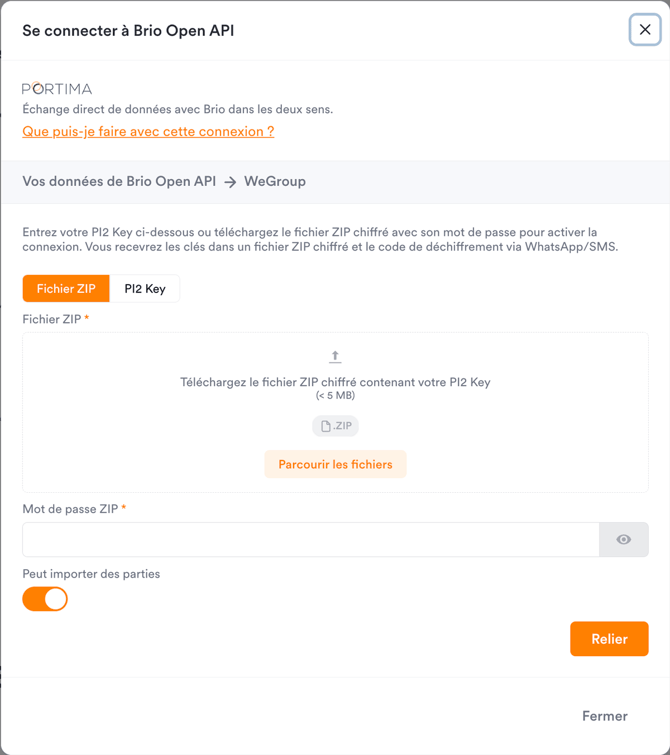
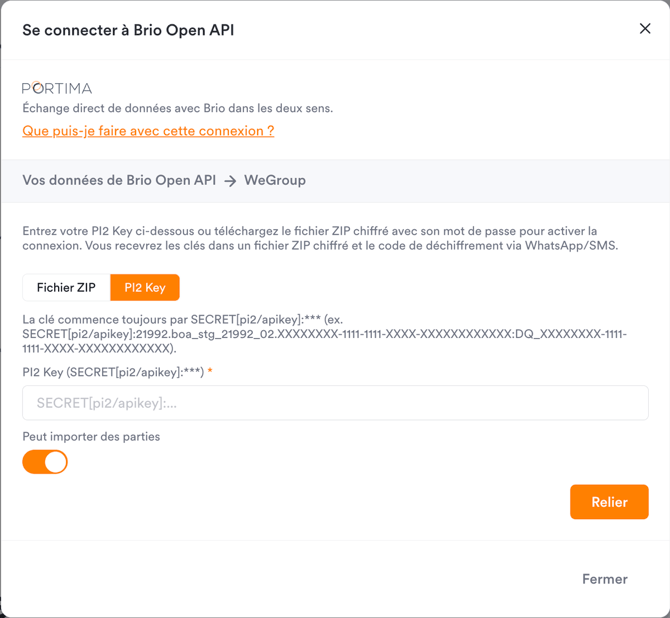
Dans la fenêtre Se connecter à Brio Open API, vous voyez deux onglets : Fichier ZIP et PI2 Key. Un seul des deux suffit.
Méthode 1 : charger le fichier ZIP (la plus simple)
Avec cette méthode, vous ne devez pas ouvrir le fichier ZIP vous-même. WeGroup le fait pour vous.
- Restez sur l'onglet Fichier ZIP.
- Cliquez sur Parcourir les fichiers et choisissez le fichier ZIP chiffré que Portima vous a envoyé. Le fichier ne peut pas dépasser 5 MB.
- Dans Mot de passe ZIP, encodez le code de déchiffrement reçu par WhatsApp ou SMS. L'icône en forme d'oeil à droite vous permet de vérifier que vous l'avez bien tapé.
Méthode 2 : encoder votre clé PI2 vous-même
Vous préférez travailler avec la clé elle-même, ou le chargement ne fonctionne pas ?
- Ouvrez le fichier ZIP avec le code reçu par WhatsApp ou SMS.
- Copiez la clé qui s'y trouve. Elle commence toujours par SECRET[pi2/apikey]:
- Dans la fenêtre, cliquez sur l'onglet PI2 Key et collez la clé en entier dans le champ PI2 Key.
Étape 3 : vérifiez 'Peut importer des parties'
Vérifiez que Peut importer des parties est bien cochée. C'est elle qui ouvre la synchronisation de Brio vers WeGroup : vos parties, leurs objets de risque, leurs polices et leurs garanties sont reprises à partir de ce moment. Si vous laissez l'interrupteur désactivé, la connexion se limite à ce que WeGroup envoie vers Brio.
Étape 4 : cliquez sur Relier
Cliquez sur Relier. Le statut de la connexion passe à Relié et vous pouvez fermer la fenêtre avec Fermer. Pour modifier la clé plus tard ou arrêter la connexion, utilisez l'icône d'engrenage à côté de la connexion ou Déconnecter.
Que se passe-t-il après la connexion ?
Dès que votre clé est enregistrée, la première synchronisation démarre. Elle commence par récupérer vos parties, puis poursuit avec les données qui y sont rattachées.
La durée de cette première série dépend de la taille de votre portefeuille : comptez quelques jours pour un portefeuille complet. Vous n'avez rien à faire et vous pouvez continuer à travailler, les données se complètent en cours de route.
Ensuite, la connexion fonctionne en temps réel. Portima avertit WeGroup via des webhooks dès qu'une modification a lieu dans Brio. Vous ne devez donc plus programmer d'export et vous n'attendez plus un jour ou une semaine.
Un message d'erreur ?
Vous avez encodé la clé vous-même ? Dans ce cas, la copie a généralement mal tourné. Vérifiez :
- que vous avez copié la clé en entier, y compris SECRET[pi2/apikey]: au début ;
- qu'il n'y a ni espace ni retour à la ligne avant ou après la clé ;
- que vous utilisez bien la clé contenue dans le fichier ZIP, et non le code qui a servi à l'ouvrir.
Vous avez chargé le fichier ZIP ? Vérifiez alors que vous utilisez le fichier original de Portima, qu'il pèse moins de 5 MB, et que le mot de passe ZIP correspond exactement au code reçu par WhatsApp ou SMS. Si une méthode ne fonctionne pas, essayez l'autre : les deux mènent à la même connexion.
Le message d'erreur persiste après plusieurs tentatives ? Contactez WeGroup via support@wegroup.be, via le chat en bas à droite de la plateforme, ou adressez-vous à votre personne de contact habituelle.
Pour aller plus loin
- Brio Open API : quelles données sont synchronisées ?
- Comment connecter à BRIO, via une exportation programmée automatiquement ?
- Comment connecter à BRIO, via une exportation manuelle ?
🧐 Des questions sur cette connexion ou besoin d'aide pour la configurer ? Contactez notre service Support via support@wegroup.be ou via le chat en bas à droite de la plateforme. Si votre question porte sur la clé PI2 elle-même, Portima Connect vous aidera plus rapidement.