![e9a67ac82a724de92c92a86f84d1b86a.png]](https://help.wegroup.be/hs-fs/hubfs/e9a67ac82a724de92c92a86f84d1b86a.png?height=40&name=e9a67ac82a724de92c92a86f84d1b86a.png)
WeGroup heeft een rechtstreekse koppeling met Brio via de Brio Open API, de officiele API van Portima. Waar de oudere Brio-verbindingen werken met exportbestanden en Bloc Retour, wisselen Brio en WeGroup hier in twee richtingen gegevens uit, en loopt de synchronisatie in real time mee: past er iets in Brio, dan volgt WeGroup zonder dat jij een export moet plannen.
In dit artikel lees je wat je nodig hebt, hoe je de verbinding activeert en wat er gebeurt na het verbinden. Wil je precies weten welke velden en objecten overgaan? Dat staat in dit artikel over de gesynchroniseerde data.
Welke Brio-verbinding heb ik nodig?
In Instellingen > Verbindingen > Beheerpakket staan twee Brio-verbindingen naast elkaar. Ze doen niet hetzelfde:
Werk je met Brio Comfort, dan is de Brio Open API de koppeling die je wil. De oudere verbinding blijft bestaan voor kantoren die ze vandaag gebruiken: lees daarover het artikel over de Brio External Connector.
Wat heb je nodig?
- Brio Comfort. De Brio Open API is de omgeving die Portima openstelt voor Brio Comfort-makelaars. Meer daarover lees je in deze toelichting van Portima.
- Je PI2-sleutel van Portima. Dit is de sleutel waarmee WeGroup namens jouw kantoor met Brio praat.
- Beheerdersrechten in WeGroup. Alleen de beheerder van je kantoor kan verbindingen instellen. Jouw beheerder kan je rechten geven bij Instellingen > Medewerkers, of mail support@wegroup.be.
Je PI2-sleutel aanvragen bij Portima
Heb je nog geen PI2-sleutel? Vraag ze aan bij Portima:
- Via MyPortima, op de pagina over WeGroup. Je moet daarvoor aangemeld zijn bij MyPortima.
- Of via jouw Portima accountmanager.
- Vragen over je sleutel? Portima Connect helpt je verder op 02/404.44.22 (kies optie 1) of via help.portimaconnect@portima.com.
Wat je van Portima ontvangt
Portima bezorgt je twee zaken, langs twee verschillende kanalen: een versleuteld ZIP-bestand met je sleutels, en de ontsleutelingscode via WhatsApp of sms. Dat ZIP-bestand hoef je niet zelf te openen, tenzij je dat liever doet: je kan het rechtstreeks in WeGroup opladen.
❗Die code is niet je PI2-sleutel. Het is het wachtwoord van het ZIP-bestand. Je eigenlijke sleutel zit in dat bestand en begint altijd met SECRET[pi2/apikey]:
🧐 Je sleutel en je ZIP-wachtwoord zijn gevoelige gegevens, net zoals een wachtwoord. Bezorg ze niet per gewone mail aan derden en geef ze enkel in op de instellingenpagina van WeGroup.
Heb je je sleutel aangevraagd maar na enkele werkdagen nog niets ontvangen? Neem dan contact op met WeGroup via support@wegroup.be, zodat wij dit bij Portima voor jou kunnen opvolgen.
Stap 1: ga naar Instellingen > Verbindingen > Beheerpakket
Klik linksonder op je naam en ga naar Instellingen > Verbindingen. Klik daar op het tabblad Beheerpakket. Zoek in het overzicht de verbinding Brio Open API, te herkennen aan het Portima-logo en de omschrijving Rechtstreekse gegevensuitwisseling met Brio in twee richtingen, en klik op Verbinden.
❗Let op dat je niet de rij Brio kiest: dat is de oudere verbinding via de Brio External Connector.
Stap 2: kies hoe je de verbinding activeert
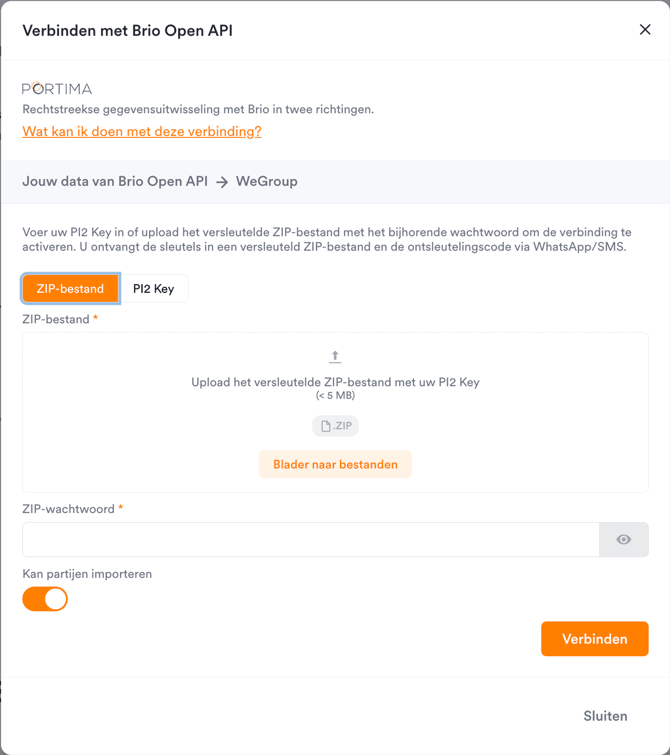
In de pop-up Verbinden met Brio Open API zie je twee tabbladen: ZIP-bestand en PI2 Key. Je hebt er maar een van nodig.
Manier 1: het ZIP-bestand opladen (eenvoudigst)
Bij deze manier moet je het ZIP-bestand niet zelf openen. WeGroup doet dat voor jou.
- Blijf op het tabblad ZIP-bestand.
- Klik op Blader naar bestanden en kies het versleutelde ZIP-bestand dat je van Portima kreeg. Het bestand mag maximaal 5 MB groot zijn.
- Vul bij ZIP-wachtwoord de ontsleutelingscode in die je via WhatsApp of sms kreeg. Met het oogje rechts kan je even controleren of je ze correct typte.
Manier 2: je PI2-sleutel zelf ingeven
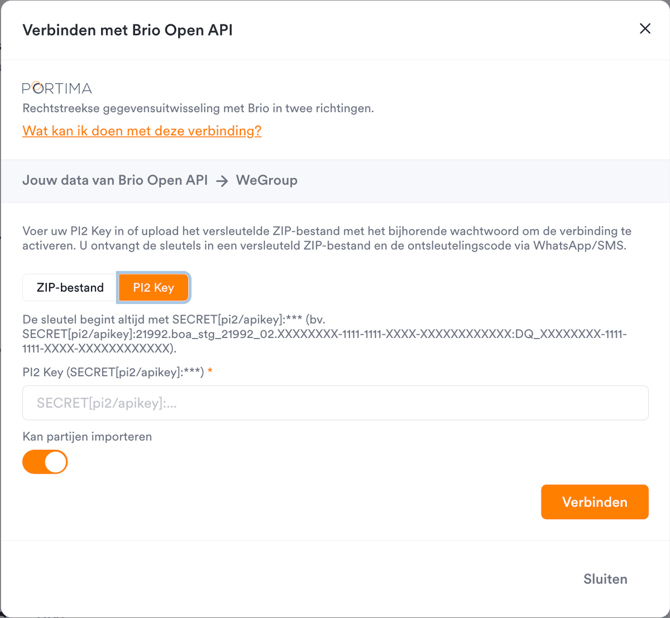
Werk je liever met de sleutel zelf, of lukt het opladen niet?
- Open het ZIP-bestand met de code die je via WhatsApp of sms kreeg.
- Kopieer de sleutel die je erin vindt. Die begint altijd met SECRET[pi2/apikey]:
- Klik in de pop-up op het tabblad PI2 Key en plak de sleutel volledig in het veld PI2 Key.
Stap 3: controleer 'Kan partijen importeren'
Controleer dat Kan partijen importeren aangevinkt staat. Dit is wat de synchronisatie van Brio naar WeGroup opent: je partijen, hun risico-objecten, polissen en waarborgen worden vanaf dan overgenomen. Laat je de schakelaar uit, dan blijft de koppeling beperkt tot wat WeGroup naar Brio stuurt.
Stap 4: klik op Verbinden
Klik op Verbinden. De status van de verbinding springt op Verbonden en je kan de pop-up sluiten met Sluiten. Wil je de sleutel later aanpassen of de koppeling stopzetten, dan kan dat via het tandwielicoontje naast de verbinding of via Loskoppelen.
Wat gebeurt er na het verbinden?
Zodra je sleutel bewaard is, start de eerste synchronisatie. Die begint met het ophalen van je partijen, en werkt van daaruit verder naar de gegevens die eraan hangen.
Hoe lang die eerste ronde duurt, hangt af van de grootte van je portefeuille: reken op enkele dagen voor een volledige portefeuille. Je hoeft daar niets voor te doen en je kan gewoon blijven werken, de gegevens vullen zich onderweg aan.
Daarna loopt de koppeling in real time. Portima verwittigt WeGroup via webhooks wanneer er in Brio iets verandert, waardoor je geen export meer moet plannen en geen wachttijd van een dag of een week meer hebt.
Krijg je een foutmelding?
Gaf je je sleutel zelf in? Dan is er meestal iets misgegaan bij het kopiëren. Controleer:
- of je de volledige sleutel hebt gekopieerd, inclusief SECRET[pi2/apikey]: vooraan;
- of er geen spatie of regeleinde voor of achter de sleutel staat;
- of je wel de sleutel uit het ZIP-bestand gebruikt, en niet de code waarmee je dat bestand opende.
Laadde je het ZIP-bestand op? Controleer dan of je het originele bestand van Portima gebruikt, of het kleiner is dan 5 MB, en of het ZIP-wachtwoord exact overeenkomt met de code die je via WhatsApp of sms kreeg. Lukt het langs de ene manier niet, probeer dan de andere: beide leiden tot dezelfde verbinding.
Blijft de foutmelding terugkomen na een paar pogingen? Neem contact op met WeGroup via support@wegroup.be, via de chat rechtsonderaan in het platform, of spreek je vaste contactpersoon aan.
En verder
- Welke data wordt gesynchroniseerd tussen Brio en WeGroup?
- Brio: de Brio External Connector
- Brio: connecteren met Brio Plus
🧐 Vragen bij deze koppeling of hulp nodig bij het instellen? Neem contact op met onze Supportdienst via support@wegroup.be of via de chat rechtsonderaan in het platform. Gaat je vraag over de PI2-sleutel zelf, dan helpt Portima Connect je sneller verder.