![e9a67ac82a724de92c92a86f84d1b86a.png]](https://help.wegroup.be/hs-fs/hubfs/e9a67ac82a724de92c92a86f84d1b86a.png?height=40&name=e9a67ac82a724de92c92a86f84d1b86a.png)
Je basisafspraken staan klaar. Met de instellingen hieronder zorg je dat je voorbereid aan een gesprek begint en dat er minder afspraken vergeten worden.
1. Extra vragen stellen bij het boeken
Naam en e-mailadres worden altijd gevraagd. Daarnaast kan je zelf vragen toevoegen, per afspraaktype.
- Ga naar Services en open de dienst die je wil aanpassen (of maak een nieuwe).
- Ga naar het onderdeel Aangepaste velden.
- De standaardvragen (e-mailadres, telefoonnummer, adres van de klant, notities van de klant) kan je niet verwijderen, maar wel optioneel maken door het vinkje bij Vereist weg te halen.
- Klik bovenaan op Een vraag toevoegen, typ je vraag en klik opslaan.
- Klik de vraag aan om ze te activeren. Er komt een kader rond de vraag te staan.
- Vink Vereist aan als de klant verplicht moet antwoorden.
- Klik OK bovenaan en dan De service opslaan.
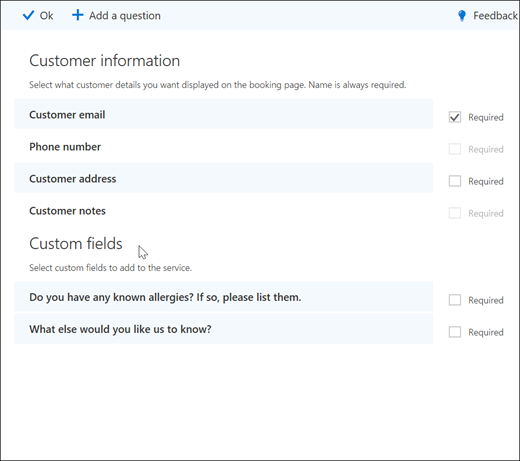
De schermafbeeldingen in dit artikel komen uit de Engelse versie van Bookings. De Nederlandse benamingen staan in de tekst ernaast.
Vragen die goed werken voor een makelaarskantoor:
- Over welke verzekering wil je het gesprek?
- Ben je al klant bij ons kantoor?
- Wat is het adres van de woning waarover het gaat?
- Om welk voertuig gaat het (merk en nummerplaat)?
- Is er al een schadedossier geopend? Zo ja, welk nummer?
📢 Vraag geen gevoelige gegevens via je boekingspagina. Geen rijksregisternummer, geen medische informatie, geen rekeningnummers. Die horen in een beveiligd kanaal, niet in een boekingsformulier.
Je klant ziet de standaardvragen bij Uw gegevens toevoegen en jouw eigen vragen bij Aanvullende informatie opgeven. De antwoorden vind je terug wanneer je de afspraak opent in de Bookings-agenda.
⚠️ Vragen worden bewaard in één lijst voor alle diensten. Verwijder je een vraag, dan verdwijnt ze bij alle diensten. Wil je een vraag enkel bij één dienst niet stellen, klik ze dan uit in plaats van te verwijderen.
2. Bevestigings- en herinneringsmails
Op een gedeelde kantoorpagina: open de dienst en ga naar het tabblad Meldingen. Daar stel je in:
- Email bevestiging: de mail die je klant meteen na het boeken krijgt. Bij Aanvullende informatie voor Email bevestiging kan je vrije tekst meegeven, bijvoorbeeld waar de klant kan parkeren of welke documenten hij meebrengt.
- Email herinneringen: je kan er meerdere instellen. Een goede combinatie voor een adviesgesprek is een herinnering één week vooraf en nog één 24 uur vooraf.
- Email opvolging: een mail na het gesprek.
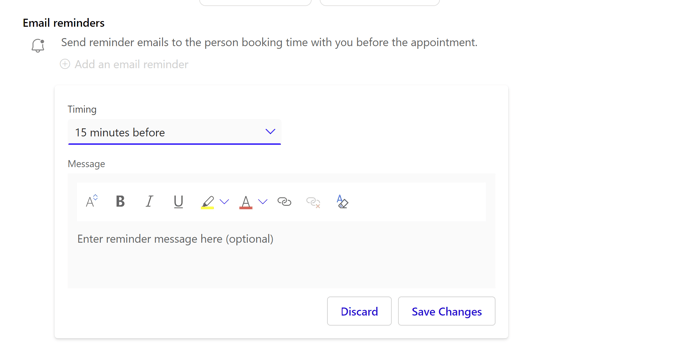
Op een persoonlijke pagina: open je vergadertype, ga naar Geavanceerde instellingen en scroll naar E-mailherinneringen. Klik Een e-mailherinnering toevoegen, kies wanneer de mail verstuurd wordt (van 15 minuten tot twee weken voor de afspraak), schrijf je bericht en klik Wijzigingen opslaan.
3. Opvolgmails na het gesprek
Een opvolgmail wordt automatisch verstuurd na de afspraak. Nuttig om:
- de documenten op te vragen die je klant nog moest bezorgen;
- je klant te bedanken en naar je klantportaal te verwijzen;
- een review of feedback te vragen;
- je klant eraan te herinneren zijn volgende jaarlijkse bespreking te boeken.
4. Planningsregels instellen
Klik in het menu links op Boekingspagina en ga naar Planningsbeleid. Deze regels gelden voor al je diensten, tenzij je ze per dienst aanpast.
- Tijdsintervallen: in blokken van hoeveel de vrije momenten getoond worden, van 5 minuten tot 4 uur. Bij een interval van 15 minuten kan je klant starten om 9:00, 9:15, 9:30 enzovoort. Bij 60 minuten enkel op het uur.
- Doorlooptijd in uren: hoeveel uur vooraf er nog geboekt of geannuleerd kan worden. Zet dit op 24 uur zodat je nooit verrast wordt met een gesprek waarvoor je het dossier niet kon inkijken.
- Maximum aantal dagen van tevoren: hoe ver vooruit er geboekt mag worden.
- Melding wanneer een reservering is gemaakt of gewijzigd: zet dit aan. Je krijgt dan een mail op het adres dat je bij Bedrijfsgegevens hebt ingegeven, elke keer als een klant boekt of wijzigt.
Klik daarna op Opslaan en publiceren.
5. Je klant zelf laten verzetten of annuleren
- Ga naar Services en open de dienst.
- Scroll op het tabblad Basisdetails naar onder.
- Zet de schakelaar aan bij Klanten hun afspraak laten beheren wanneer deze door u of uw personeel namens hen is geboekt.
Je klant krijgt dan een knop Boeking beheren in zijn bevestigingsmail, waarmee hij kan verzetten, annuleren of een nieuwe afspraak boeken. Jij en de betrokken medewerker krijgen daarvan een mail.
Zet je dit uit, zet dan zeker in je bevestigingsmail hoe de klant zijn afspraak wél kan wijzigen, bijvoorbeeld door het kantoor te bellen.
6. Wie mag je pagina zien?
Op de pagina Boekingspagina vind je bij het toegangsbeheer:
- Wie mag boeken: zorg dat je pagina op Iedereen staat en niet beperkt is tot je eigen organisatie. Is de toegang beperkt (in de instellingen 'Een Microsoft 365-account van mijn organisatie vereisen om te boeken'), dan kunnen enkel je collega's boeken en je klanten niet.
- Directe indexering van boekingspagina's door zoekmachines uitschakelen: zet dit aan. Zo staat je afsprakenpagina niet in Google of Bing.
- Toestemming voor gegevensgebruik van klant: zet dit aan. De klant moet dan expliciet een vakje aanvinken voor het gebruik van zijn gegevens.
7. Sluitingsdagen, feestdagen en vakantie
- Ga naar de Agenda van je boekingspagina.
- Klik bovenaan op Verlof toevoegen.
- Vul de titel, de begin- en einddatum in en vink Duurt hele dag aan.
- Selecteer alle medewerkers bij een collectieve sluiting, of enkel de betrokken medewerker bij individueel verlof.
- Klik Opslaan.
8. En sms-herinneringen?
Bookings kan ook herinneringen via sms versturen, maar daarvoor heb je een Teams Premium-licentie nodig én die functie is vandaag enkel beschikbaar in Noord-Amerika. In België werk je dus met herinneringen per e-mail.
Meer bij Microsoft: aangepaste vragen, e-mailherinneringen en planningsbeleid.
Bekijk ook de volgende artikelen over Microsoft Bookings
Wat is Microsoft Bookings en hoe kan ik het gebruiken?
Hoe maak ik mijn afsprakenpagina aan?