![e9a67ac82a724de92c92a86f84d1b86a.png]](https://help.wegroup.be/hs-fs/hubfs/e9a67ac82a724de92c92a86f84d1b86a.png?height=40&name=e9a67ac82a724de92c92a86f84d1b86a.png)
Je Microsoft Bookings-pagina staat klaar. Nu geef je die link één keer in bij je kantoorinstellingen in WeGroup, zodat hij bij de contactgegevens van je kantoor hoort.
Stap 1. Je link kopiëren
- Gedeelde kantoorpagina: open je boekingspagina op bookings.cloud.microsoft, klik in het menu links op Boekingspagina en kopieer de link. Publiceer je pagina eerst met Opslaan en publiceren, anders werkt de link niet.
- Persoonlijke pagina: klik op de startpagina op de titel Persoonlijke boekingspagina en dan op Kopiëren.
Stap 2. Je link testen (doe dit zeker)
Open de link in een privévenster (incognito), dus zonder aangemeld te zijn met je werkaccount. Loop deze checklist af:
- Opent de pagina zonder dat er een login gevraagd wordt? Zo niet, dan staat je pagina nog niet op Iedereen. Pas dat aan bij het toegangsbeheer op de pagina Boekingspagina.
- Staan de juiste afspraaktypes op de pagina en staat er geen testdienst meer tussen?
- Kloppen de uren en de tijdzone?
- Boek een testafspraak. Kwam die in de juiste agenda terecht en kregen jij én de klant een bevestigingsmail?
- Verwijder de testafspraak.
Stap 3. De link ingeven in WeGroup
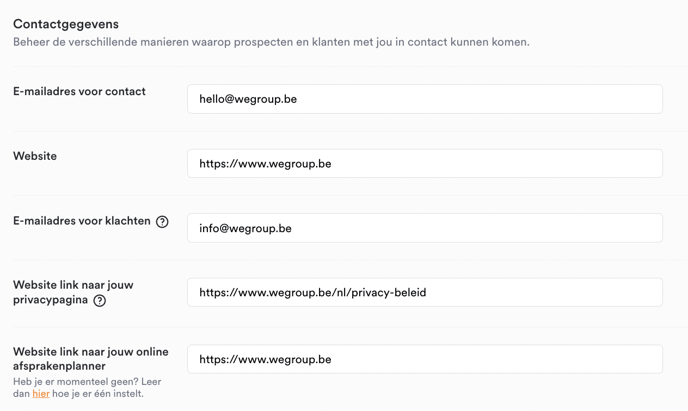
- Ga naar Instellingen > Kantoor > Algemene informatie.
- Scroll naar het blok met de contactinformatie van je kantoor, waar ook je website en je privacypagina staan.
- Plak je Bookings-link in het veld voor je online afsprakenplanner.
- Klik op Wijzigingen opslaan.
🧐 Deze instelling geldt voor het hele kantoor, dus enkel de beheerder van jullie kantoor kan ze aanpassen. Heb je die rechten niet? Jouw beheerder kan ze je geven bij de Medewerkers, of stuur een mailtje naar support@wegroup.be. Meer over deze instellingen lees je in Mijn kantoor instellingen aanpassen.
Welke link geef je hier best in?
Omdat deze instelling voor het hele kantoor geldt, werkt een gedeelde kantoorpagina hier het best. Wil je toch dat elke klant bij zijn eigen makelaar terechtkomt? Zet dan op je gedeelde pagina de optie Klanten toestaan om een bepaald personeel te kiezen voor boeking aan. Je klant kiest dan zelf zijn vaste aanspreekpunt, en jij hebt nog altijd maar één link nodig.
Werken met je afsprakenlink in de praktijk
- Zet hem in je e-mailsignatuur. Bookings kan dat zelf voor je doen: bij het delen van je pagina kies je de optie om de link aan je Outlook-signatuur toe te voegen.
- Zet hem op je website, bij je contactgegevens en op je contactpagina.
- Gebruik hem in je mails naar klanten in plaats van drie voorstellen van uren te sturen. Eén lijn volstaat: 'Kies hier een moment dat jou past.'
- Belt een klant? Boek zelf in via de Bookings-agenda, met Nieuwe reservering. Je klant krijgt dan dezelfde bevestigingsmail als bij een online boeking.
- Volg je afspraken op in Outlook. Elke boeking komt gewoon in de agenda terecht, je hoeft Bookings niet open te houden.
Je link wijzigt of werkt niet meer
Maak je een nieuwe boekingspagina aan, dan verandert je link. Vervang hem dan op dezelfde plaats in je kantoorinstellingen, en ook in je e-mailsignatuur en op je website.
📢 Verwijder een Bookings-pagina nooit zolang er nog afspraken in de toekomst op staan. Verberg de diensten liever via Publicatieopties, dan blijven de geboekte afspraken bestaan.
Bekijk ook de volgende artikelen over Microsoft Bookings
Wat is Microsoft Bookings en hoe kan ik het gebruiken?
Hoe maak ik mijn afsprakenpagina aan?