![e9a67ac82a724de92c92a86f84d1b86a.png]](https://help.wegroup.be/hs-fs/hubfs/e9a67ac82a724de92c92a86f84d1b86a.png?height=40&name=e9a67ac82a724de92c92a86f84d1b86a.png)
Hieronder vind je stap voor stap hoe je van een lege Bookings-startpagina naar een werkende afsprakenlink gaat. Reken op een half uurtje voor de eerste keer.
📢 Staat jouw Microsoft 365 in het Engels? Dan zie je Create booking page, Business information, Services, Booking page en Save and publish in plaats van de Nederlandse benamingen hieronder.
Voor je begint
- Surf naar bookings.cloud.microsoft en meld je aan met je Microsoft 365-account, hetzelfde account waarmee je je mail leest.
- Op de startpagina zie je twee blokken: Persoonlijke boekingspagina en Gedeelde boekingen. Werk je alleen, volg dan deel A. Zijn jullie meerdere medewerkers en wil je één kantoorlink, volg dan deel B.
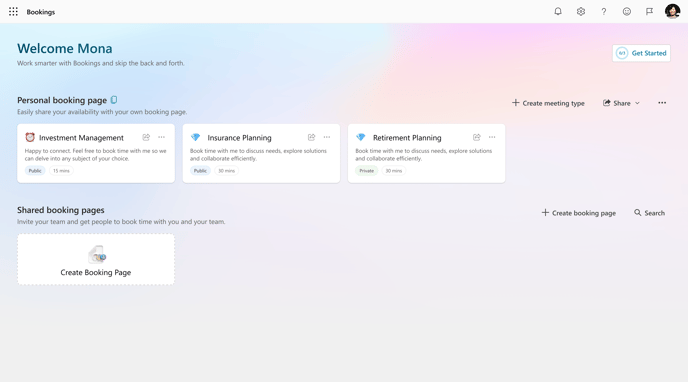
De schermafbeeldingen in dit artikel komen uit de Engelse versie van Bookings. De Nederlandse benamingen staan in de tekst ernaast.
Deel A. Een persoonlijke afsprakenpagina maken
Dit is de snelste weg: je hebt geen instellingen nodig, enkel minstens één afspraaktype.
- Klik in het blok Persoonlijke boekingspagina op Type vergadering maken. Geef je afspraaktype een naam (bijvoorbeeld 'Kennismakingsgesprek'), een duur en een locatie. De volledige uitleg staat in Hoe maak ik afspraaktypes aan?
- Zet het afspraaktype op Openbaar. Enkel afspraaktypes met de tag Openbaar staan op je persoonlijke pagina. Een afspraaktype op Privé deel je enkel door de link zelf door te sturen, bijvoorbeeld voor een gesprek dat je alleen aan bepaalde klanten aanbiedt.
- Klik Opslaan.
- Klik op de startpagina op de titel Persoonlijke boekingspagina en dan op de knop Kopiëren. Dat is jouw persoonlijke afsprakenlink.
- Open die link in een privévenster (incognito) om te zien wat je klant ziet.
💡 Je beschikbaarheid komt automatisch uit je Outlook-agenda. Zet je afspraaktype op Normale uren en Bookings houdt rekening met wat er al in je agenda staat.
Deel B. Een gedeelde afsprakenpagina maken voor het kantoor
Dit is de pagina die je op je website zet en in WeGroup ingeeft. Meerdere medewerkers kunnen erachter zitten.
- Klik in het blok Gedeelde boekingen op Boekingspagina maken en kies Helemaal opnieuw maken. Je kan ook een bestaande pagina klonen als je er al één hebt.
- Stap 1 van 4: vul je kantoornaam in, laad je logo op en zet je openingsuren juist. Enkel de naam is verplicht, de rest kan later.
- Stap 2 van 4: nodig je medewerkers uit. Zij kunnen dan de afspraken van het kantoor zien en beheren.
- Stap 3 van 4: voeg een eerste dienst toe, dus een eerste afspraaktype. Je kan hier ook de standaarddienst laten staan en later aanpassen.
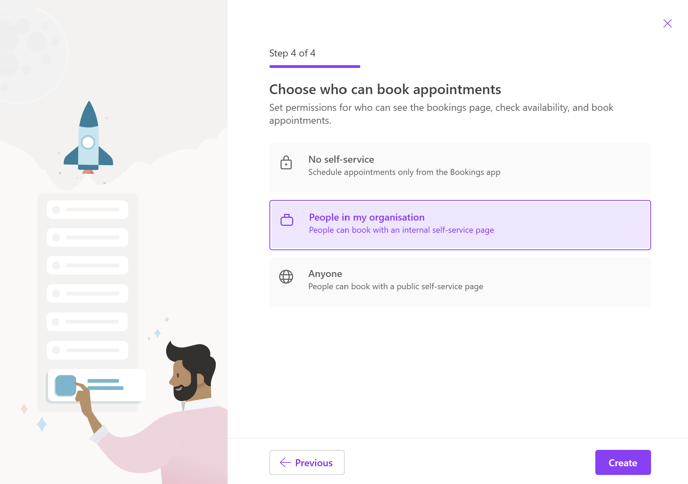
- Stap 4 van 4: kies wie afspraken mag boeken. Je krijgt drie opties: Geen selfservice (enkel jij boekt in, vanuit de Bookings-app), Personen in mijn organisatie (enkel je eigen collega's) en Iedereen (je klanten boeken via een publieke pagina). Let hier goed op: standaard staat Personen in mijn organisatie aangeduid, en daarmee kunnen je klanten niet boeken. Voor een kantoorpagina voor klanten kies je Iedereen.
- Klik Maken en wacht tot de pagina klaar is. Sluit je het venster nu, dan is je werk niet bewaard.
- Klik daarna op Aan de slag om de pagina verder in te stellen.
Je kantoorgegevens vervolledigen
Deze gegevens komen op de pagina die je klant ziet en in alle mails die Bookings verstuurt. Klik in het menu links op Bedrijfsgegevens.
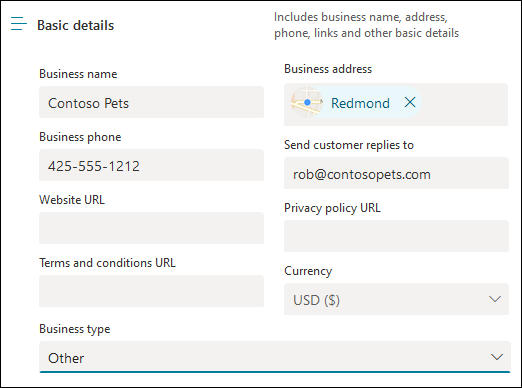
- Bij Basisgegevens: vul je kantoornaam, adres en telefoonnummer in.
- Bij Antwoorden van klanten verzenden naar: geef het e-mailadres in waar antwoorden van klanten op bevestigingen en herinneringen moeten aankomen. Neem hier best de algemene kantoormailbox, niet een persoonlijk adres.
- Bij Website-URL: de link naar je kantoorwebsite.
- Bij Privacybeleid en Algemene voorwaarden: link naar de privacyverklaring en de voorwaarden op je website. Doe dit zeker, je klant geeft hier persoonsgegevens door.
- Bij Bedrijfslogo: klik Wijzigen en dan Foto uploaden om je kantoorlogo op te laden.
- Bij Uw kantooruren instellen: zet je openingsuren juist. Alle afspraken blijven binnen deze uren. Standaard staat dit op maandag tot vrijdag van 8 tot 17 uur, in stappen van 15 minuten.
- Klik Opslaan.
💡 Middagpauze of een vast overlegmoment blokkeren? Zet bij die dag een eerste rij van bijvoorbeeld 9:00 tot 12:30, klik op het plusteken + en zet in de nieuwe rij 13:30 tot 17:00. De klant ziet dan dat er tussen 12:30 en 13:30 niets te boeken valt.
Sluitingsdagen en vakantie ingeven
- Ga naar de Agenda van je boekingspagina.
- Klik bovenaan op Verlof toevoegen.
- Vul een titel in (bijvoorbeeld 'Kantoor gesloten, brugdag'), de begin- en einddatum en vink Duurt hele dag aan.
- Selecteer alle medewerkers als het hele kantoor gesloten is, of enkel de betrokken medewerker bij individueel verlof.
- Klik Opslaan. Wie op zo'n dag wil boeken, krijgt een melding te zien op je boekingspagina.
Je pagina publiceren
Klik in het menu links op Boekingspagina. Loop deze instellingen na:
- Directe indexering van boekingspagina's door zoekmachines uitschakelen: zet dit aan. Je afsprakenpagina hoort niet in Google te staan, klanten komen er via jouw link.
- Toestemming voor gegevensgebruik van klant: zet dit aan. Je klant moet dan een vakje aanvinken voor het gebruik van zijn gegevens vooraleer hij kan boeken.
- Regio- en tijdzone-instellingen: zet de tijdzone op Brussel en de taal op Nederlands.
- Uw pagina aanpassen: kies je kantoorkleuren en je logo, zodat de pagina bij je huisstijl past.
- Planningsbeleid: de regels rond hoe kort vooraf en hoe ver vooruit er geboekt kan worden. Meer uitleg in Extra opties bij het aanmaken van afspraken.
Klik daarna op Opslaan en publiceren. Pas nu is je pagina bereikbaar voor je klanten.
Je link kopiëren en testen
- Op de pagina Boekingspagina vind je de link van je afsprakenpagina. Kopieer die.
- De link ziet uit als https://outlook.office365.com/owa/calendar/JouwKantoor@jouwdomein.onmicrosoft.com/bookings/
- Open de link in een privévenster (incognito), dus zonder aangemeld te zijn. Check: opent de pagina zonder login, staan de juiste afspraaktypes erop, kloppen de uren?
- Boek een testafspraak. Kwam die in de juiste agenda terecht en heb je een bevestigingsmail gekregen? Verwijder de testafspraak daarna.
Klaar? Zet de link dan in je e-mailsignatuur, op je website en in WeGroup. Hoe dat laatste werkt, lees je in Mijn agendalink toevoegen in WeGroup.
De officiële stappen van Microsoft staan op Microsoft Learn.
Bekijk ook de volgende artikelen over Microsoft Bookings
Wat is Microsoft Bookings en hoe kan ik het gebruiken?
Hoe maak ik afspraaktypes aan?