![e9a67ac82a724de92c92a86f84d1b86a.png]](https://help.wegroup.be/hs-fs/hubfs/e9a67ac82a724de92c92a86f84d1b86a.png?height=40&name=e9a67ac82a724de92c92a86f84d1b86a.png)
Microsoft Bookings is de online afsprakenplanner die al in jouw Microsoft 365 zit. Je klant kiest zelf een moment dat vrij is in jouw Outlook-agenda, de afspraak komt automatisch in die agenda terecht en jullie krijgen beiden een bevestigingsmail. Geen heen-en-weer gemaild meer om een uur te vinden dat past.
Je beslist helemaal zelf welke soorten afspraken je klanten kunnen boeken (op kantoor, telefonisch, digitaal via Teams of bij de klant thuis) en op welke momenten dat kan.
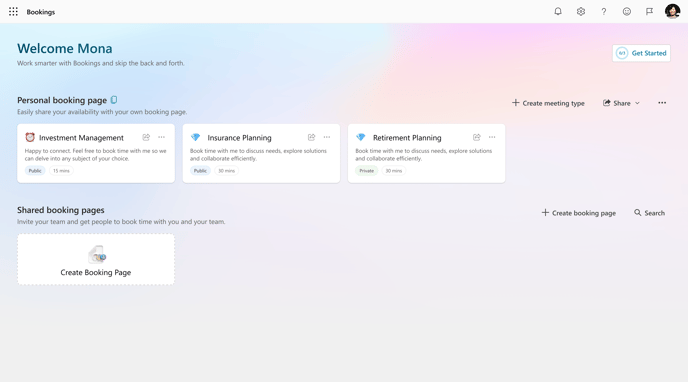
De schermafbeeldingen in dit artikel komen uit de Engelse versie van Bookings. De Nederlandse benamingen staan in de tekst ernaast.
Waarom Microsoft Bookings en niet een externe tool?
- Je hebt het al. Bookings zit in de meeste Microsoft 365-abonnementen. Geen extra kost, geen extra leverancier, geen aparte login.
- Het staat volledig in het Nederlands, ook het platform zelf. Zowel jij als je klant werken in je eigen taal.
- Het werkt rechtstreeks op je Outlook-agenda. Staat er al een afspraak of ben je in vergadering? Dan biedt Bookings dat moment niet aan.
- Digitale gesprekken zijn ingebouwd. Kies je 'onlinevergadering', dan krijgt elke afspraak automatisch haar eigen Teams-link.
- Je gegevens blijven in je eigen omgeving. Alle Bookings-gegevens, inclusief wat je klant invult bij het boeken, worden bewaard in jouw eigen Microsoft 365-omgeving (Exchange Online). Handig als je moet uitleggen waar klantgegevens staan.
Heb ik Microsoft Bookings?
Bookings is beschikbaar in onder andere Microsoft 365 Business Basic, Business Standard, Business Premium, Teams Essentials en in de grotere abonnementen E1, E3, E5, F1, F3, A3, A5, G3 en G5. Heb je enkel de bureaubladversie van Office zonder Microsoft 365-mailbox, dan is Bookings niet beschikbaar.
De snelste test: surf naar bookings.cloud.microsoft en meld je aan met het account waarmee je ook je mail leest. Kom je binnen, dan heb je het. Krijg je een foutmelding, vraag dan aan de beheerder van jullie Microsoft 365 (vaak je IT-partner) om Bookings aan te zetten.
Twee soorten afsprakenpagina's
Bij het openen van Bookings zie je twee blokken. Het is belangrijk dat je het verschil kent, want je kiest er beter meteen de juiste.
- Persoonlijke boekingspagina. Jouw eigen pagina, jouw eigen agenda, jouw eigen link. Ideaal voor één makelaar of adviseur die zijn eigen gesprekken wil laten inboeken.
- Gedeelde boekingspagina. Eén pagina voor het hele kantoor, met meerdere medewerkers erachter. De klant kiest het soort gesprek en eventueel de medewerker met wie hij wil spreken. Ideaal als kantoorlink op je website en in WeGroup.
💡 Ons advies: werk je alleen? Start met een persoonlijke boekingspagina. Zijn jullie meerdere medewerkers? Maak dan één gedeelde boekingspagina voor het kantoor. Zo krijg je één link die je overal kan gebruiken, ook als er iemand bijkomt of vertrekt.
Wat kan je allemaal instellen?
- Afspraaktypes, elk met hun eigen duur: een kennismaking van 30 minuten, een bespreking van de woningpolis van 45 minuten, een schadegeval van 20 minuten.
- De locatie per afspraaktype: op kantoor, telefonisch, digitaal via Teams of bij de klant thuis.
- Je beschikbare uren, per dag instelbaar, met sluitingsdagen en vakantie.
- Buffertijd voor of na een gesprek, zodat je tijd hebt om het dossier voor te bereiden of je verslag in WeGroup te maken.
- Hoe kort op de bal een klant nog mag boeken en hoe ver vooruit.
- Extra vragen die je de klant stelt bij het boeken, bijvoorbeeld over welke verzekering het gaat.
- Herinneringsmails en opvolgmails, zodat er minder afspraken vergeten worden.
Waar vind ik Microsoft Bookings?
- Via het web: bookings.cloud.microsoft (of het kortere book.ms).
- Via Outlook of Teams: open Outlook of Teams, ga naar de balk links, klik op het icoon Apps, zoek op Microsoft Bookings, klik Toevoegen en maak de app vast in de balk. Zo staat Bookings altijd binnen handbereik.
Goed om te weten
- Sms-herinneringen zijn in Bookings enkel beschikbaar met een Teams Premium-licentie en werken vandaag enkel in Noord-Amerika. Voor België werk je dus met herinneringen per e-mail.
- Wil je een afspraak zelf inboeken voor een klant die belt? Dat kan gewoon in de Bookings-agenda. Je klant krijgt dan dezelfde bevestigingsmail.
De officiële uitleg van Microsoft vind je in het Nederlands op Microsoft Learn.
Bekijk ook de volgende artikelen over Microsoft Bookings
Hoe maak ik mijn afsprakenpagina aan?
Hoe maak ik afspraaktypes aan?