![e9a67ac82a724de92c92a86f84d1b86a.png]](https://help.wegroup.be/hs-fs/hubfs/e9a67ac82a724de92c92a86f84d1b86a.png?height=40&name=e9a67ac82a724de92c92a86f84d1b86a.png)
Een afspraaktype is één soort gesprek dat je klant kan boeken, met een eigen naam, duur en locatie. Door per soort gesprek een apart afspraaktype te maken, weet je vooraf waarover het gaat en blokkeer je meteen de juiste tijd in je agenda.
📢 Let op de naam: op een persoonlijke boekingspagina heten ze vergadertypes, op een gedeelde boekingspagina heten ze diensten (Services). Het principe is hetzelfde.
Voorbeelden voor een makelaarskantoor
A. Een vergadertype maken op je persoonlijke pagina
- Klik op de startpagina van Bookings in het blok Persoonlijke boekingspagina op Type vergadering maken.
- Vul in:
- Naam: wat de klant leest, bijvoorbeeld 'Bespreking woningpolis'.
- Kleurcategorie: zo herken je het type meteen in je agenda.
- Beschrijving: vertel je klant wat hij mag verwachten en wat hij moet meebrengen, bijvoorbeeld 'Breng je huidige polis en je laatste afrekening mee.'
- Vergadermodus: online (Teams-link wordt automatisch aangemaakt) of offline (op kantoor of bij de klant).
- Duur: hoe lang het gesprek duurt.
- Openbaar of Privé: openbaar staat op je pagina, privé deel je enkel via de link.
- Beschikbaarheid: kies Normale uren om je Outlook-agenda te volgen, of stel per dag van de week aangepaste uren in.
- Zet bij de extra instellingen wat je nodig hebt:
- Buffers: tijd voor of na het gesprek, bijvoorbeeld 15 minuten na elke afspraak om je verslag in WeGroup te maken.
- Minimale doorlooptijd: hoe kort vooraf een klant nog mag boeken. Zet dit op 24 uur als je het dossier wil kunnen voorbereiden.
- Maximale doorlooptijd: hoe ver vooruit een klant mag boeken, bijvoorbeeld 60 dagen.
- Klik Opslaan.
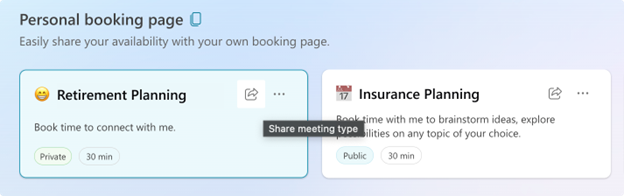
De schermafbeeldingen in dit artikel komen uit de Engelse versie van Bookings. De Nederlandse benamingen staan in de tekst ernaast.
💡 Een gelijkaardig afspraaktype nodig? Klik op de tegel van je afspraaktype op Meer weergeven en kies dupliceren. Daarna pas je enkel de naam, de duur of de locatie aan. Via dat menu kan je ook de link van dat ene afspraaktype kopiëren, wisselen tussen openbaar en privé, of het afspraaktype verwijderen.
B. Een dienst maken op je gedeelde kantoorpagina
- Kies op de startpagina van Bookings onder Gedeelde boekingspagina's je kantoorpagina.
- Klik in het menu links op Services en dan op Nieuwe service toevoegen.
- Vul op het tabblad Basisdetails in:
- Servicenaam: de naam die je klant in de lijst ziet.
- Beschrijving: wat de klant leest bij het infoteken. Zet hier wat hij moet meebrengen of doorsturen.
- Locatie: je kantooradres. Heb je meerdere vestigingen? Maak dan per vestiging een aparte dienst, zodat de klant weet waar hij verwacht wordt.
- Onlinevergadering toevoegen: zet dit aan voor digitale gesprekken. Elke afspraak krijgt dan een eigen Teams-link, die automatisch in de bevestigings- en herinneringsmails staat.
- Duur: deze tijd wordt geblokkeerd in de agenda van de medewerker.
- Buffertijd: extra tijd voor of na de afspraak. Zeer handig voor voorbereiding, verplaatsingstijd of je verslag.
- Prijs niet ingesteld: laat dit staan. Als makelaar reken je geen bedrag per gesprek aan, en met deze optie ziet de klant nergens een prijs.
- Opmerkingen: een interne nota, enkel zichtbaar voor jou en je medewerkers.
- Maximum aantal deelnemers per gebeurtenis: laat dit op 1 voor een adviesgesprek. Verhoog het enkel voor een infosessie waar meerdere klanten samen op mogen inschrijven.
- Taal: zet dit op Nederlands.
- Klanten hun afspraak laten beheren: zet dit aan als je klanten zelf mogen verzetten of annuleren. Ze krijgen dan een knop Boeking beheren in hun bevestigingsmail.
- Op het tabblad Beschikbaarheidsopties zie je welke uren en planningsregels voor deze dienst gelden. Standaard volgt hij de instellingen van je boekingspagina.
- Op het tabblad Personeel toewijzen bepaal je wie het gesprek doet:
- Een van uw geselecteerde medewerkers toewijzen voor een afspraak: de afspraak gaat naar één medewerker.
- Meerdere medewerkers: alle toegewezen medewerkers zitten in de afspraak. Let op, er kan enkel geboekt worden als ze allemaal vrij zijn.
- Klanten toestaan om een bepaald personeel te kiezen voor boeking: zet dit aan als je klant zijn eigen makelaar wil kiezen. Dat werkt heel goed in een kantoor waar klanten hun vaste aanspreekpunt hebben.
- Op het tabblad Aangepaste velden stel je de vragen in die je de klant stelt bij het boeken. Zie Extra opties bij het aanmaken van afspraken.
- Op het tabblad Meldingen zet je de bevestigings-, herinnerings- en opvolgmails op. Ook dat staat in het artikel over extra opties.
- Bij Publicatieopties bepaal je of de dienst zichtbaar is op je boekingspagina. Aan betekent boekbaar door je klanten, uit betekent dat je hem enkel zelf kan inboeken.
- Klik Wijzigingen opslaan.
Je kan tot 50 diensten aanmaken op één boekingspagina. In de praktijk werk je beter met vijf tot acht duidelijke afspraaktypes. Te veel keuze doet klanten afhaken.
Een afspraaktype tijdelijk verbergen
Ben je nog aan het instellen, of bied je een gesprek even niet aan? Verwijder de dienst niet, maar verberg hem.
- Ga naar het tabblad Services en kies de dienst.
- Zet de schakelaar onder Publicatieopties op Uit. De schakelaar wordt grijs.
- Controleer het door je boekingslink in een privévenster te openen. Staat de dienst er niet meer, dan is hij verborgen.
Verbergen verwijdert de dienst niet en heeft geen effect op afspraken die al geboekt zijn.
Zelf een afspraak inboeken voor een klant die belt
- Ga in je boekingspagina naar Agenda en klik op Nieuwe reservering.
- Kies de dienst.
- Vul de klantgegevens in: naam, e-mailadres, telefoonnummer.
- Kies de medewerker die het gesprek doet.
- Vul datum, uur en locatie in.
- Klik eventueel op Een herinnering per e-mail toevoegen en bepaal wanneer die verstuurd wordt en naar wie (klant, medewerker of alle deelnemers).
- Klik Boeking maken. Je klant krijgt een bevestigingsmail met een bijlage om de afspraak in zijn eigen agenda te zetten.
De officiële uitleg van Microsoft staat op Microsoft Learn.
Bekijk ook de volgende artikelen over Microsoft Bookings
Wat is Microsoft Bookings en hoe kan ik het gebruiken?
Hoe maak ik mijn afsprakenpagina aan?